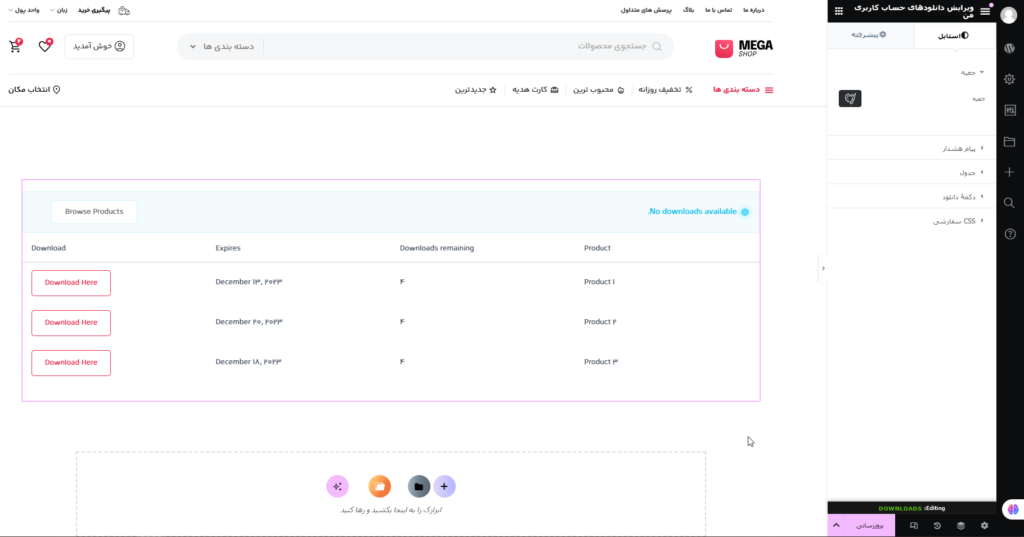


در این مقاله، نحوه ایجاد صفحه حساب کاربری ووکامرس با المنتور را خواهید آموخت.
شاپ پرس امکان سفارشیسازی صفحات مختلف ووکامرس را فراهم میکند. این آموزش به شما نحوه ایجاد و سفارشیسازی صفحات مرتبط با حساب کاربری را توضیح میدهد.
ایجاد صفحه حساب کاربری ووکامرس
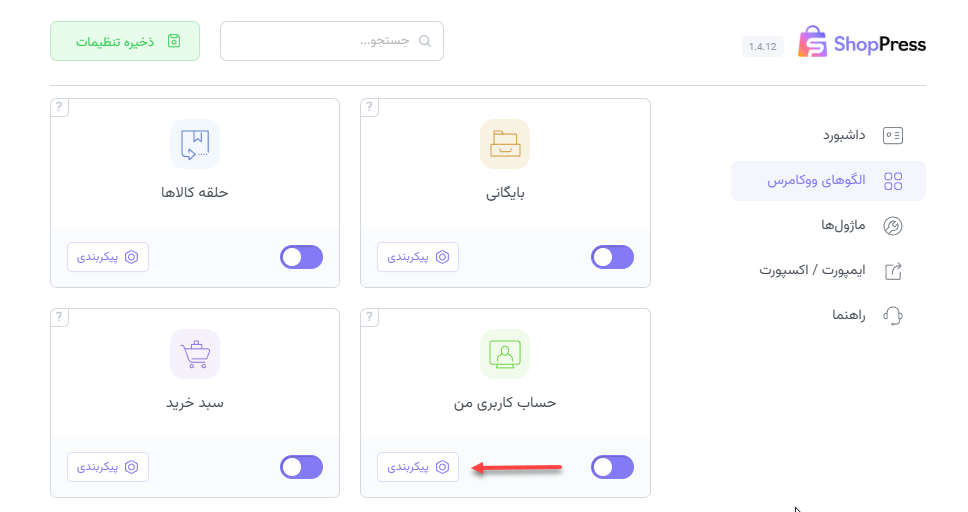
از منوی پیشخوان وردپرس، به مسیر شاپ پرس > الگو های ووکامرس بروید، گزینه “حساب کاربری من” را فعال کرده و سپس روی دکمه “پیکربندی” کلیک کنید تا وارد تنظیمات این بخش شوید.
در این بخش، لیستی کامل از تمامی المانهای قابل تنظیم در اختیار شما قرار میگیرد. برای ویرایش یک الگو، کافی است روی آن کلیک کنید تا فرآیند سفارشیسازی آغاز شود.
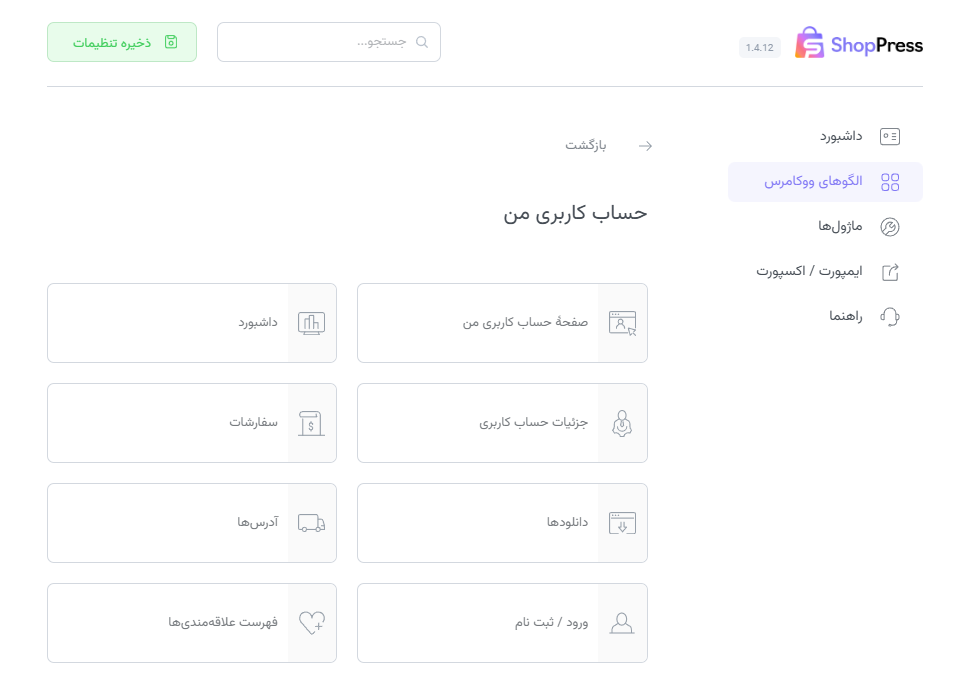
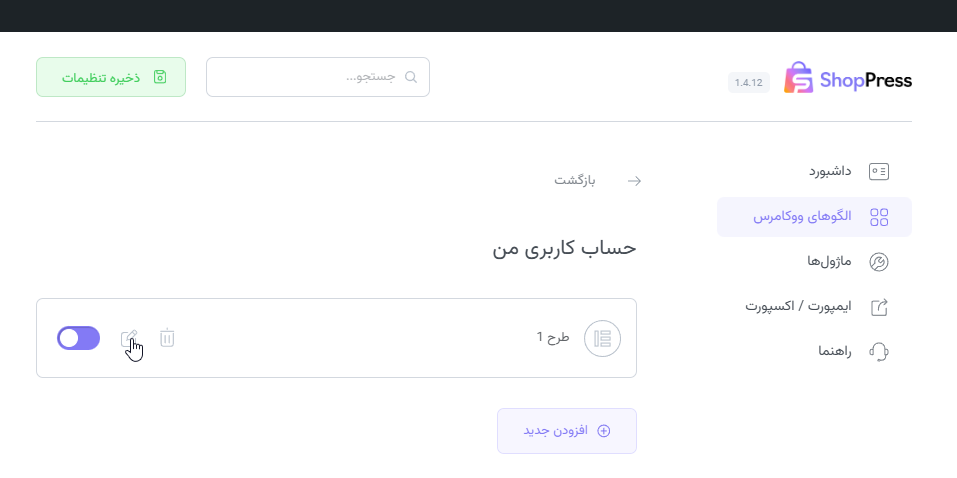
برای ایجاد یک الگوی جدید برای صفحه “حساب کاربری”، روی گزینه صفحۀ حساب کاربری من کلیک کرده و سپس روی دکمه “افزودن جدید” کلیک کنید و یک اسم برای قالب خود انتخاب کنید، سپس روی آیکون ویرایش بزنید تا وارد صفحه ویرایش در المنتور شوید و بتوانید تغییرات موردنظر را اعمال کنید.
ویرایش صفحه حساب کاربری ووکامرس با المنتور
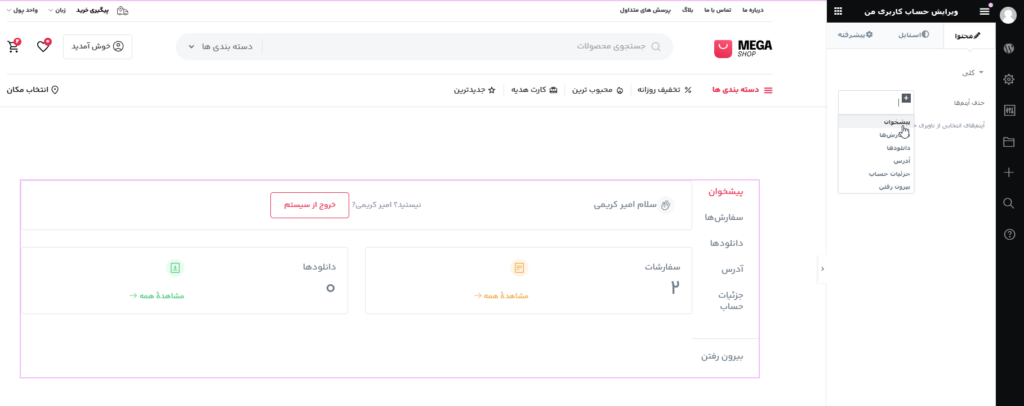
پس از انتخاب آیکون ویرایش، به صفحه المنتور هدایت میشوید، جایی که ابزارک “حساب کاربری من” شاپ پرس قابل دسترسی است. این ابزارک به شما اجازه میدهد منوی ناوبری سمت راست صفحه “حساب کاربری” ووکامرس را تغییر دهید و آیتمهای غیرضروری را حذف کنید.
ایجاد صفحه داشبورد ووکامرس
برای ویرایش صفحه داشبورد، روی گزینه داشبورد کلیک کرده و سپس دکمه “افزودن جدید” کلیک کنید تا یک قالب جدید برای صفحه “داشبورد حساب کاربری” ایجاد شود. سپس، روی آیکون ویرایش بزنید تا وارد صفحه ویرایش در المنتور شوید و بتوانید تغییرات موردنظر را اعمال کنید.
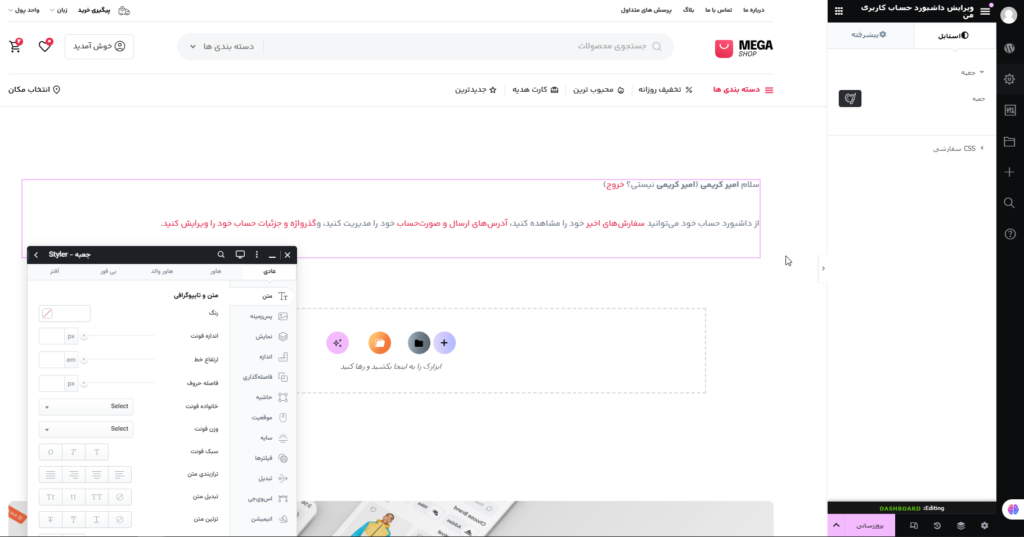
ویرایش صفحه داشبورد ووکامرس با المنتور
در این بخش، میتوانید کل ابزارک را از طریق تب “استایل” تنظیم کنید.
ایجاد صفحه جزئیات حساب کاربری ووکامرس
برای ویرایش صفحه جزئیات حساب کاربری ، روی گزینه جزئیات حساب کاربری کلیک کرده و سپس روی “افزودن جدید” کلیک کنید و یک قالب جدید برای صفحه “جزئیات حساب” بسازید. سپس، روی آیکون ویرایش کلیک کنید تا وارد صفحه المنتور شوید.
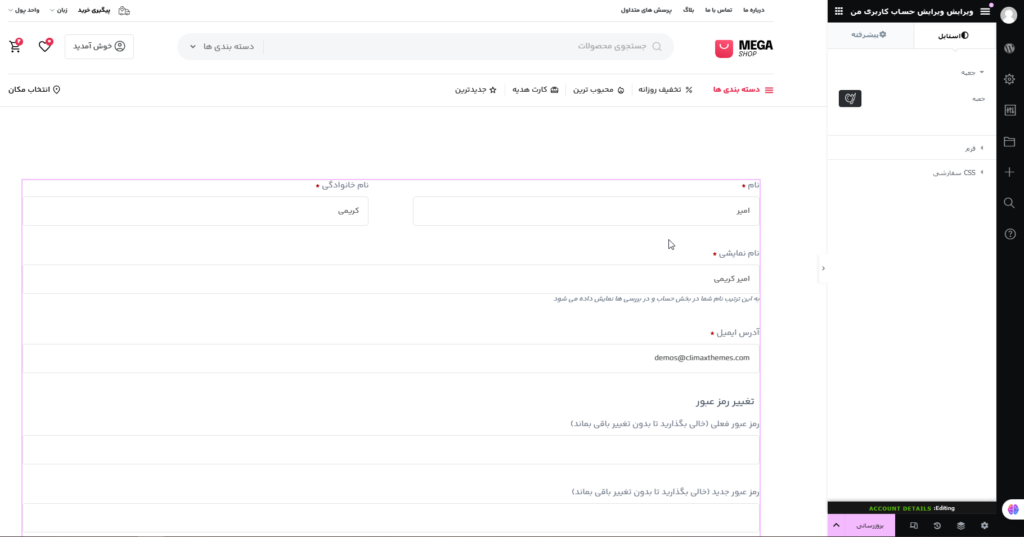
ویرایش صفحه جزئیات حساب کاربری ووکامرس با المنتور
در این بخش، میتوانید تمامی بخشهای ابزارک را با استفاده از تب “استایل” سفارشی کنید. این بخش شامل (جعبه، فرم، لیبلها، ورودیها، یادداشتها، دکمه و…) میشود.
ایجاد صفحه آدرسهای ووکامرس
برای ویرایش صفحه آدرسها، ابتدا روی گزینه آدرسها کلیک کرده و سپس روی “افزودن جدید” کلیک کنید تا یک قالب جدید برای صفحه “آدرسها” ایجاد شود. سپس، روی آیکون ویرایش کلیک کنید تا وارد المنتور شوید و بتوانید تغییرات موردنظر را اعمال کنید.
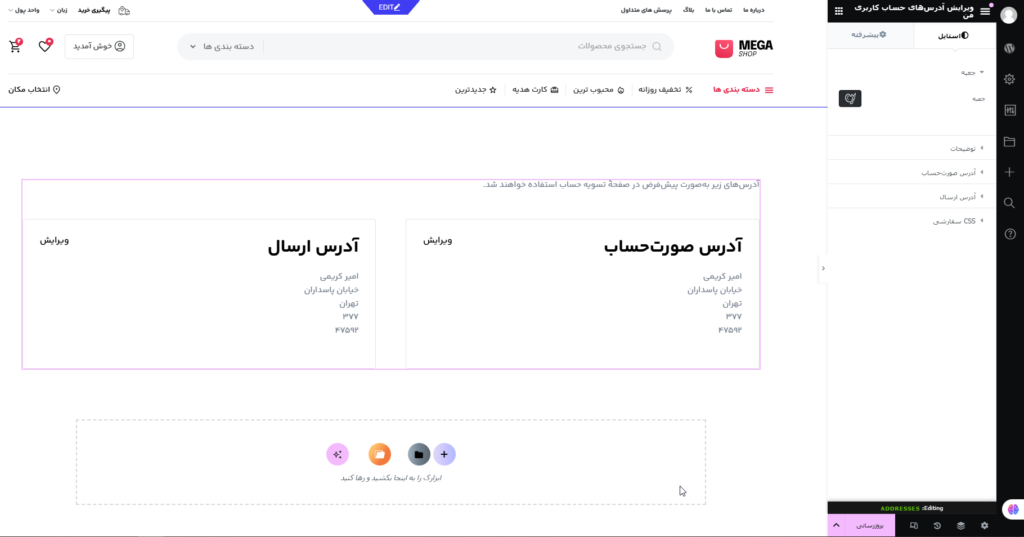
ویرایش صفحه آدرسهای ووکامرس با المنتور
در این بخش، میتوانید از تب “استایل” برای ویرایش ابزارک استفاده کنید. گزینههای موجود شامل (جعبه، توضیحات، آدرس صورت حساب، آدرس ارسال و…) هستند.
ایجاد صفحه سفارشات ووکامرس
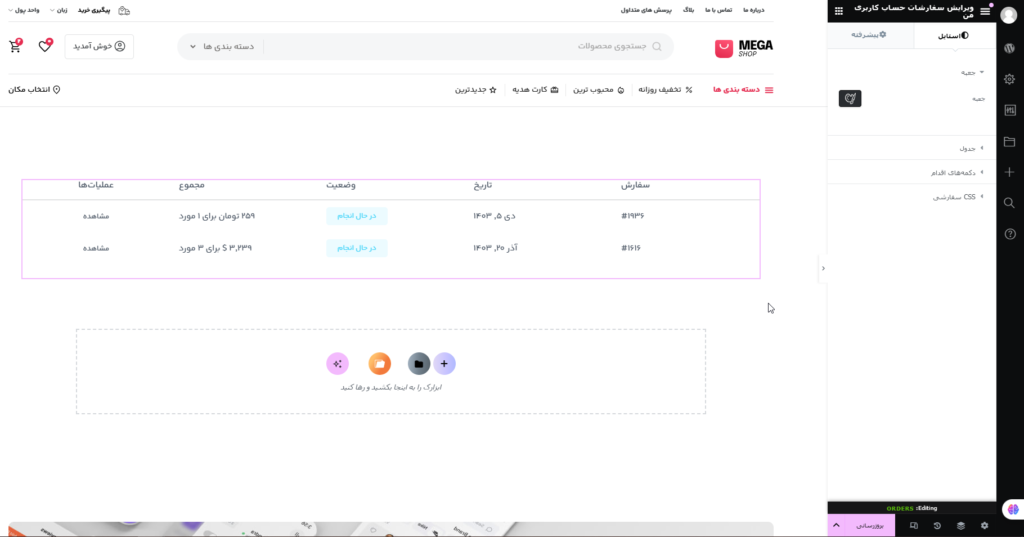
برای ویرایش صفحه سفارشات، ابتدا روی گزینه سفارشات کلیک کرده و سپس روی”افزودن جدید” کلیک کنید و یک قالب جدید برای صفحه “سفارشات” بسازید. سپس، روی آیکون ویرایش کلیک کنید تا وارد صفحه المنتور شوید.
ویرایش صفحه سفارشات ووکامرس با المنتور
در این بخش، میتوانید از تب “استایل” برای تنظیم ابزارک استفاده کنید. این بخش شامل (جعبه، جدول، دکمه های اقدام و…) است.
ایجاد صفحه دانلودهای ووکامرس
برای ویرایش صفحه دانلودها، ابتدا روی گزینه دانلودها کلیک کرده و سپس روی”افزودن جدید” کلیک کنید تا یک قالب جدید برای صفحه “دانلودها” ایجاد شود. سپس، روی آیکون ویرایش کلیک کنید تا وارد صفحه المنتور شوید.
ویرایش صفحه دانلودهای ووکامرس با المنتور
در این بخش، میتوانید از تب “استایل” برای سفارشیسازی ابزارک استفاده کنید. گزینههای موجود شامل (جعبه، جدول، پیام هشدار، دکمه دانلود و…) هستند.