


در این مقاله، نحوه ایجاد صفحه فروشگاه و آرشیو ووکامرس با استفاده از المنتور را خواهید آموخت.
صفحه فروشگاه، طبق تعریف ووکامرس، یک “نگهدارنده برای آرشیو محصولات” است. نحوه نمایش محصولات در این صفحه تأثیر زیادی بر موفقیت کسبوکار شما دارد و نمیتوان اهمیت آن را در جذب مشتریان نادیده گرفت.
نحوه ایجاد صفحه فروشگاه و آرشیو ووکامرس با المنتور
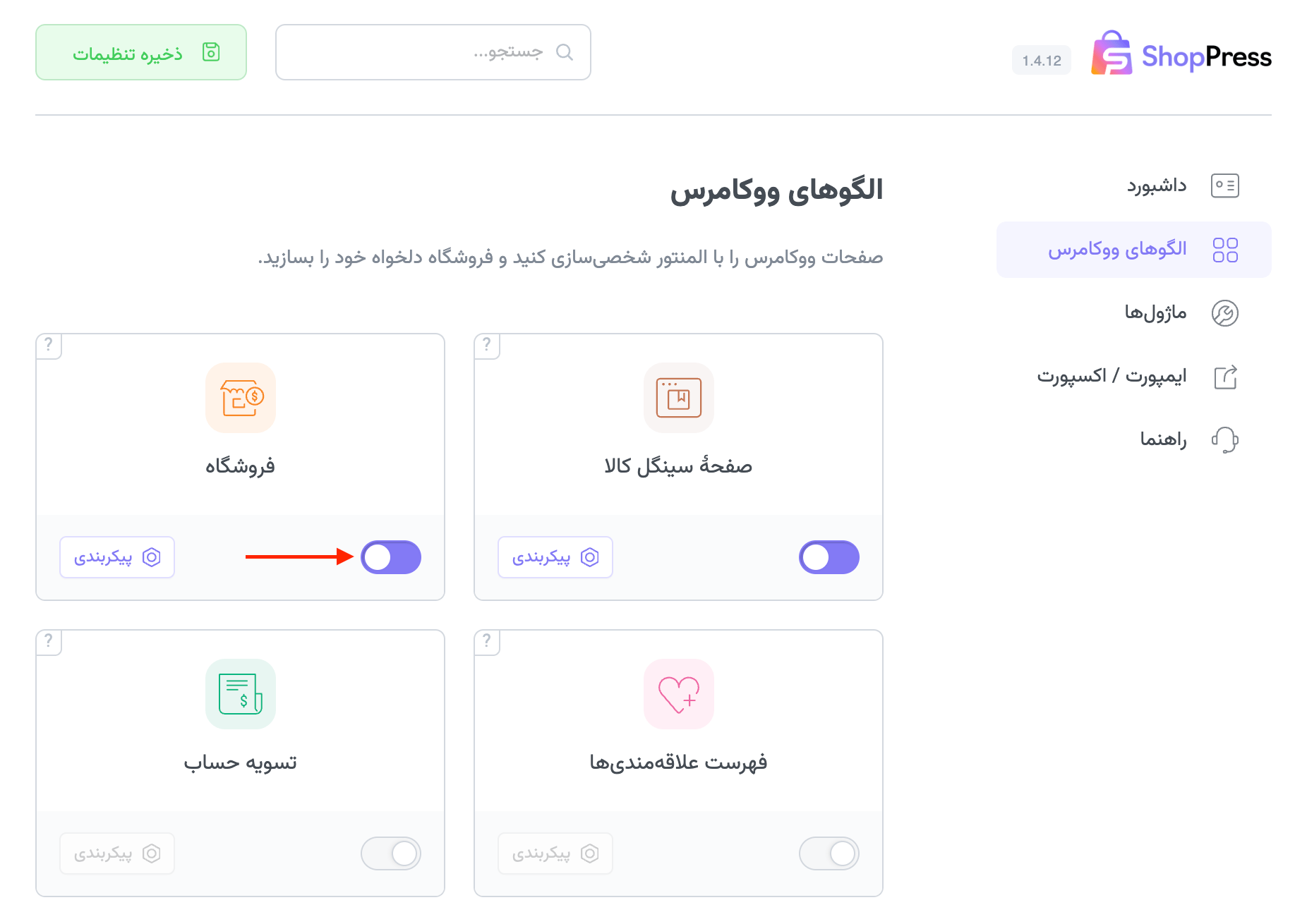
برای فعالسازی گزینه ویرایش صفحه فروشگاه، مراحل زیر را دنبال کنید:
- از منوی داشبورد وردپرس، به مسیر شاپ پرس < الگو های ووکامرس بروید.
- گزینه فروشگاه یا آرشیو را فعال کنید.
- پس از فعالسازی، دکمه پیکربندی ظاهر میشود. با کلیک بر روی آن، میتوانید تنظیمات قالب فروشگاه را وارد کنید.
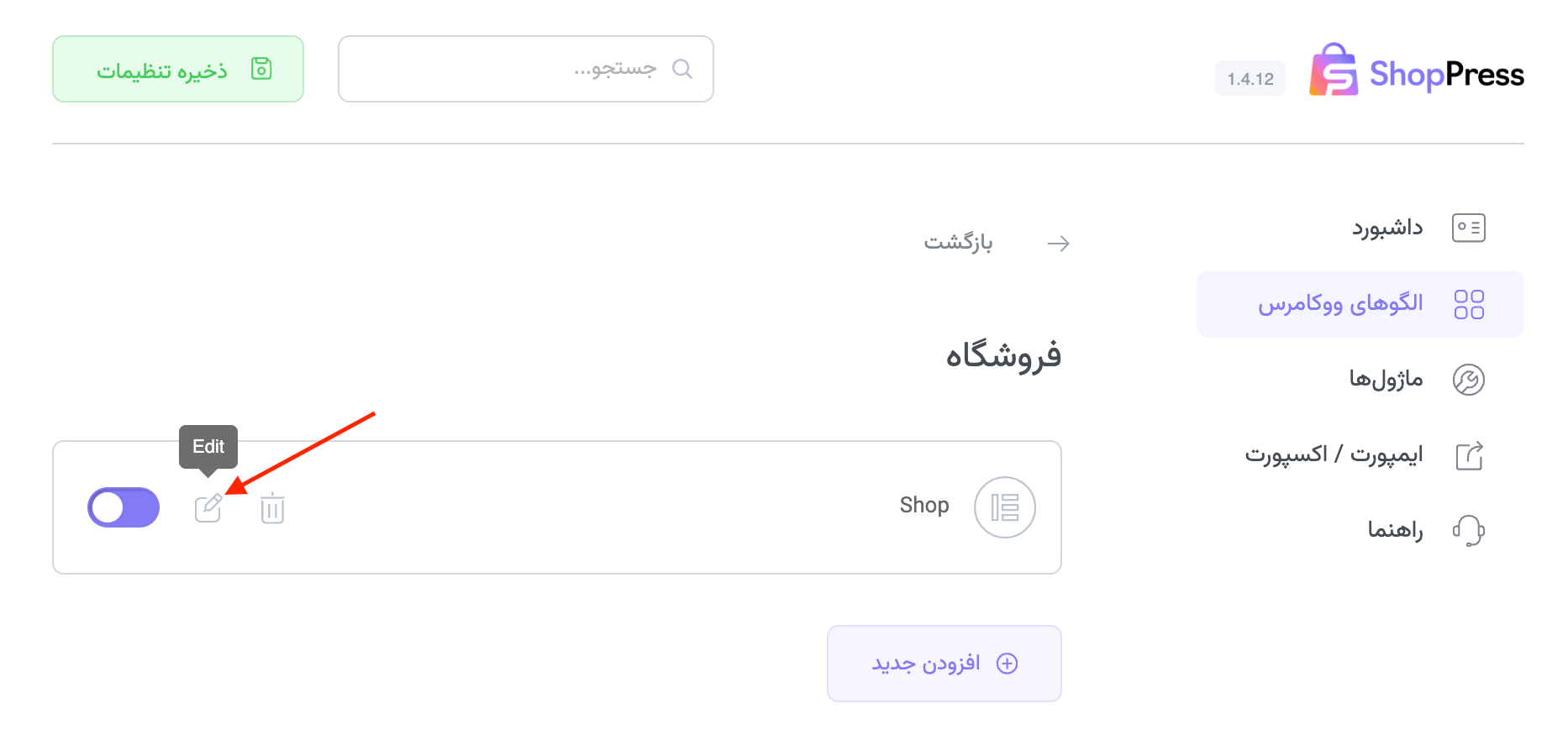
ایجاد قالبهای سفارشی برای صفحه فروشگاه (آرشیو)
در این بخش، میتوانید قالبهای متعددی برای محصولات خود ایجاد کنید و آنها را بهصورت کلی یا برای دستهبندیهای خاص اختصاص دهید.
- برای ایجاد یک قالب جدید برای صفحه فروشگاه (آرشیو)، روی دکمه افزودن جدید کلیک کنید.
- سپس با کلیک روی آیکون ویرایش، به صفحه ویرایش المنتور هدایت میشوید.
- در این صفحه، میتوانید با استفاده از ابزارکهای متنوع، طراحی اختصاصی خود را انجام دهید.
ابزارکهای قالب فروشگاه
اکنون، ابزارهای موجود برای سفارشیسازی صفحه فروشگاه را معرفی میکنیم. تنها با چند کلیک، میتوانید یک صفحه فروشگاه حرفهای ایجاد کنید.
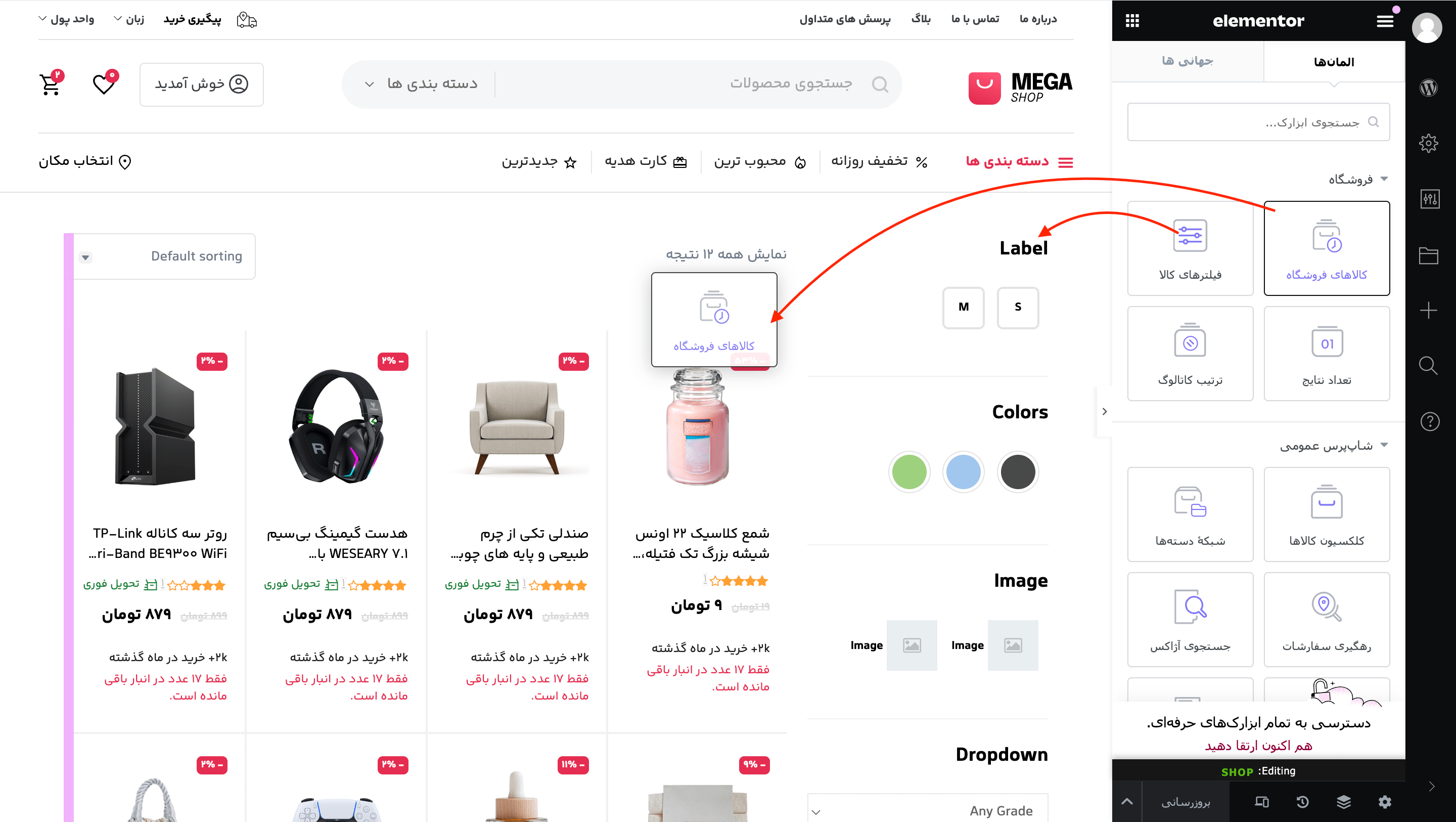
محصولات فروشگاه
با استفاده از ابزارک کالا های فروشگاه، میتوانید محصولات خود را در صفحه نمایش دهید.
- قالب سفارشی: اگر از قابلیت Loop Builder استفاده کردهاید، میتوانید قالب دلخواه خود را انتخاب کنید. در غیر این صورت، محصولات در قالب پیشفرض ووکامرس نمایش داده میشوند.
- بارگذاری بینهایت یا دکمه بارگذاری بیشتر: میتوانید انتخاب کنید که محصولات بهصورت بارگذاری بینهایت (Infinite Scroll) نمایش داده شوند یا با دکمه “بارگذاری بیشتر” بارگذاری شوند.
- شخصیسازی دکمه بارگذاری بیشتر: میتوانید ظاهر این دکمه را تغییر دهید و آن را بهصورت آیکون، متن یا ترکیبی از آیکون و متن نمایش دهید.
فیلتر محصولات
در ابزارک فیلتر محصولات دو تب نمایش و فیلتر ها را مشاهده می کنید.
- نمایش فیلتر (Display):
- گزینه نمایش به شکل کشو فیلترها را در یک منوی کشویی پس از کلیک بر روی آیکون فیلتر نمایش میدهد.
- تنظیمات دیگر شامل استایل دکمه باز کردن فیلتر، برچسب دکمه، آیکون دکمه، موقعیت دراور و عنوان دراور هستند که به شما امکان میدهند فیلترها را به سبک دلخواه خود طراحی کنید.
- فیلترها (Filters):
- این ابزارک یک راهحل قدرتمند برای فیلتر کردن محصولات در صفحه فروشگاه (آرشیو) ارائه میدهد.
- برای اعمال آن، کافی است ابزارک فیلتر محصولات را کشیده و در بخش موردنظر صفحه رها کنید و گزینههای فیلتر را تنظیم کنید.
- این روش ساده و کاربردی، تجربه کاربری صفحه فروشگاه شما را بهبود میبخشد.
استایلدهی به صفحه فروشگاه (آرشیو)
پس از انجام تمامی تنظیمات، میتوانید با مراجعه به تب استایل در هر ابزارک، از ابزار استایلر برای سفارشیسازی ظاهر صفحه فروشگاه بر اساس طرح قالب خود استفاده کنید.
