


قالب کاتا با ارائه ابزارهای قدرتمند، امکان سفارشیسازی کامل بخشهای مختلف وبسایت را فراهم میکند. سازنده صفحه تکی این قالب به شما اجازه میدهد تا قالبهای کاملاً شخصیسازی شده برای نوشتههای تکی طراحی کنید و بخشهایی مانند چیدمان، استایل و عناصر محتوا را به دلخواه تغییر دهید. همچنین، ابزار سازنده آرشیو به شما امکان میدهد صفحات آرشیو مانند دستهبندیها، برچسبها و لیست نویسندگان را با طراحی جذاب و کاربرپسند ایجاد کنید. قالب کاتا با استفاده از المنتور و ویجتهای متنوع، به شما کمک میکند تا صفحات وبلاگ، جستجو و نوشتههای نویسندگان را بدون نیاز به کدنویسی طراحی و مدیریت کنید.
ابزارهای دیگر کاتا شامل سازنده صفحه جستجو و سازنده صفحه ۴۰۴ هستند که به ترتیب برای طراحی صفحه نتایج جستجو و صفحات خطای ۴۰۴ استفاده میشوند. این ابزارها به شما امکان میدهند تا این صفحات را با استایل و طراحی متناسب با وبسایت خود ایجاد کرده و تجربه کاربری بهتری ارائه دهید. قالب کاتا با ارائه این قابلیتها، انعطافپذیری بالایی برای طراحی وبسایتهای حرفهای و هماهنگ با نیازهای شما فراهم میکند.
سازنده صفحه تکی
از پنل مدیریت وردپرس خود، به بخش کاتا بروید. روی صفحه نوشته کلیک کنید. پس از ورود به صفحه نوشته، به تمام ویژگیها و گزینههای سفارشیسازی برای ویرایش قالب نوشته تکی خود دسترسی خواهید داشت.
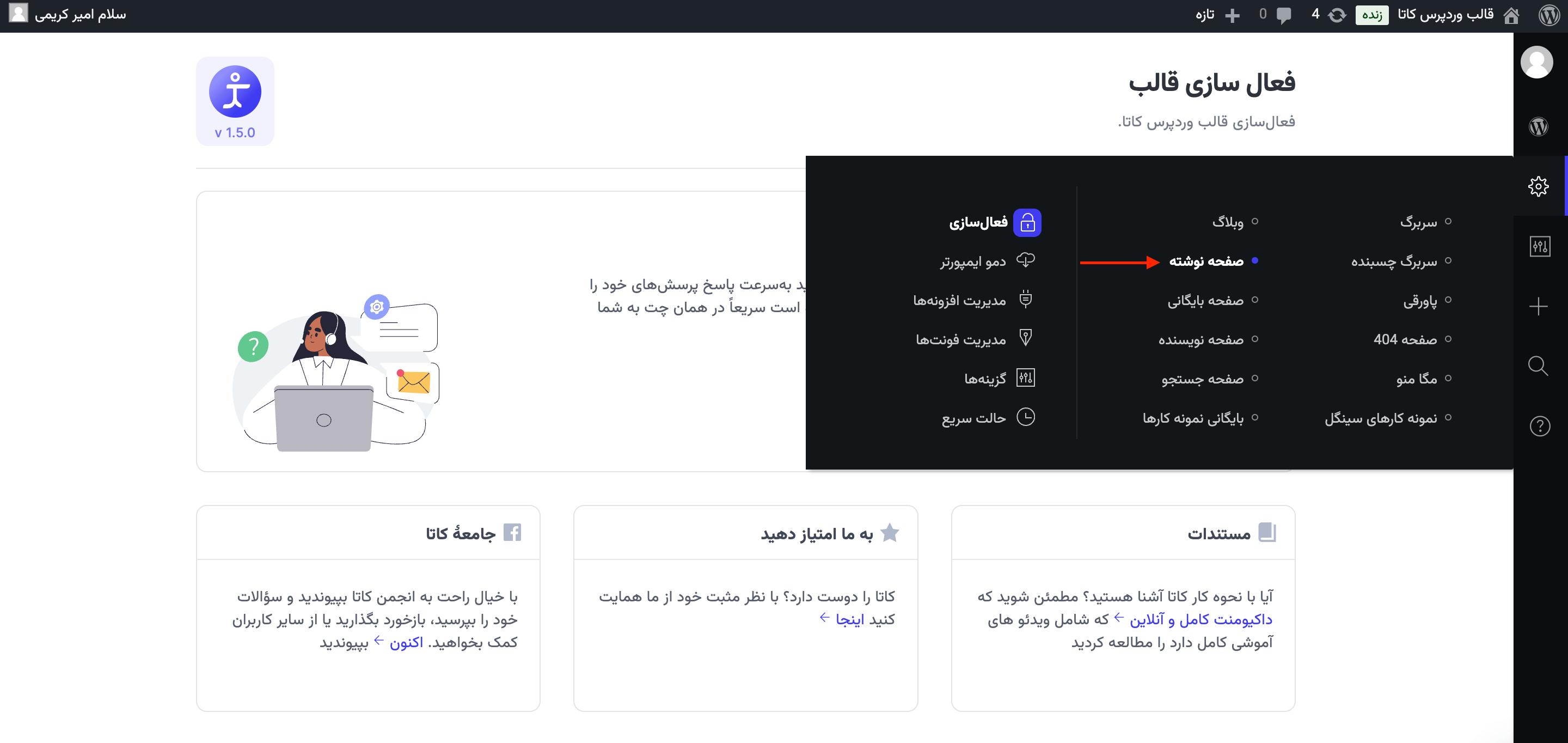
حال بر روی ویرایش با المنتور کلیک می کنیم تا وارد صفحه ساز نوشته شویم.

در قالب کاتا، تمام جزئیات نوشتهها بهصورت عناصر المنتور ارائه شدهاند، که به شما امکان میدهد با استفاده از قابلیت کشیدن و رها کردن، طرحبندی نوشتههای تکی خود را شخصیسازی کنید. میتوانید عناصر را مرتب کرده، اندازه آنها را تغییر دهید و استایلهای دلخواه را برای ایجاد طرحی مناسب با نیازهای خود اعمال کنید.
عناصر اصلی قابل سفارشیسازی در صفحه نوشته:
- عنوان نوشته
- متا دیتا (مانند نویسنده، تاریخ انتشار و دستهبندی)
- تصویر شاخص
- محتوای نوشته

چیدمان عناصر:
با استفاده از قابلیت کشیدن و رها کردن در المنتور، میتوانید هر عنصر را به دلخواه در طرحبندی جابجا کنید. بهراحتی عنوان نوشته، متادیتا، تصویر شاخص و محتوا را در طرحبندی دلخواه خود قرار دهید. این انعطافپذیری به شما امکان میدهد تا طرحی منحصربهفرد برای محتوای خود ایجاد کنید و اطمینان حاصل کنید که هر نوشته ظاهر خاص خود را دارد.
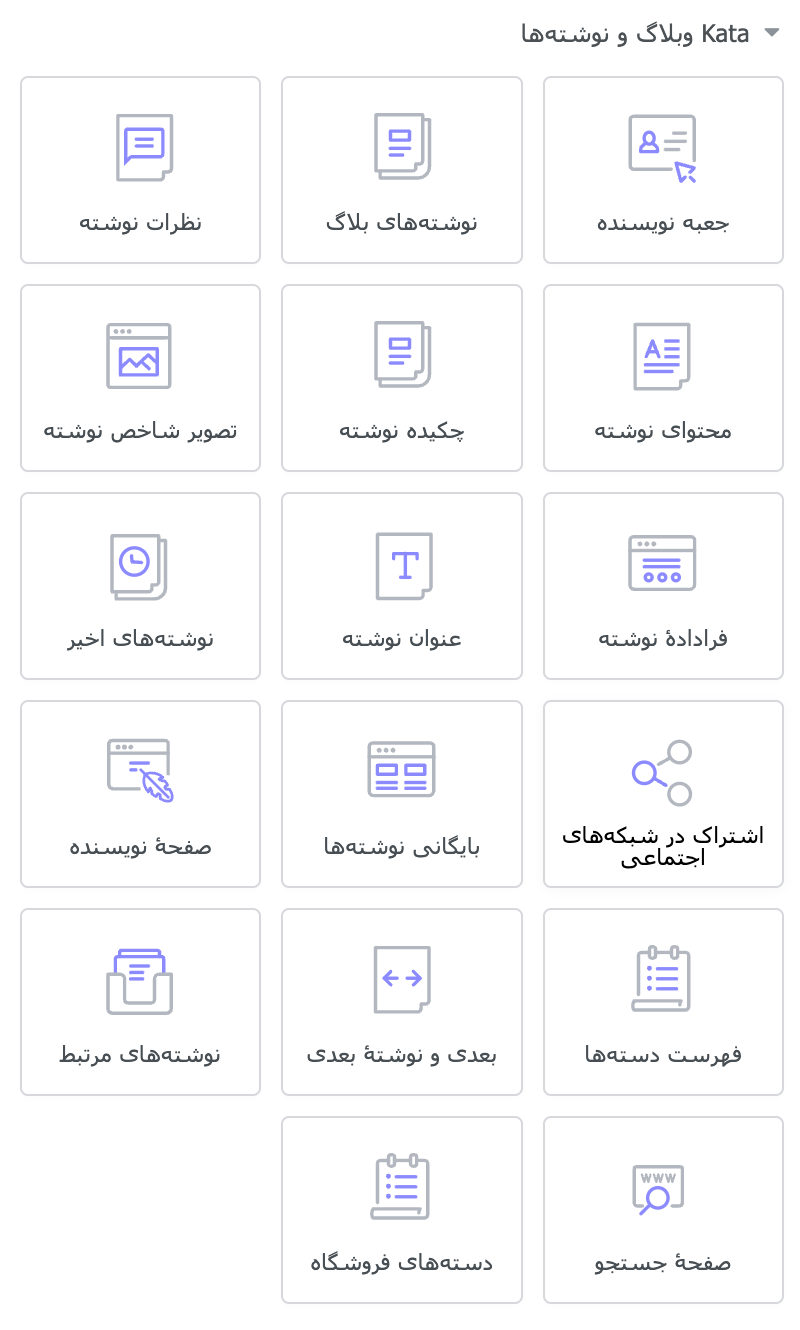
گزینههای استایلدهی اضافی:
- تایپوگرافی: سفارشیسازی سبک، اندازه و وزن فونت برای هر عنصر.
- فاصلهگذاری: کنترل حاشیهها و پدینگها برای تنظیم چیدمان عناصر در صفحه.
- رنگها: تغییر رنگ متن، پسزمینه، حاشیهها و دیگر جنبههای طراحی برای هماهنگی با برند وبسایت شما.
- قابلیت نمایش: تنظیم شرایط نمایش برای انواع نوشتهها یا دستهبندیهای مختلف، ارائه طرحبندیهای پویا و شخصیسازیشده برای انواع محتوا.
سازنده بلاگ
ویرایش صفحه وبلاگ در قالب کاتا
برای شروع، پنل کاتا را از پیشخوان وردپرس خود باز کنید. سپس به بخش وبلاگ بروید، جایی که لیستی از قالبهای آماده وبلاگ را مشاهده خواهید کرد. این قالبها به عنوان نقطه شروع عمل کرده و امکان سفارشیسازی کامل یا طراحی یک صفحه وبلاگ منحصربهفرد را به شما میدهند. پس از یافتن قالب موردنظر، روی گزینه ویرایش با المنتور کلیک کنید. این کار صفحه وبلاگ را در ویرایشگر المنتور باز میکند، جایی که میتوانید بهطور کامل چیدمان و استایل صفحه وبلاگ را مدیریت کنید.
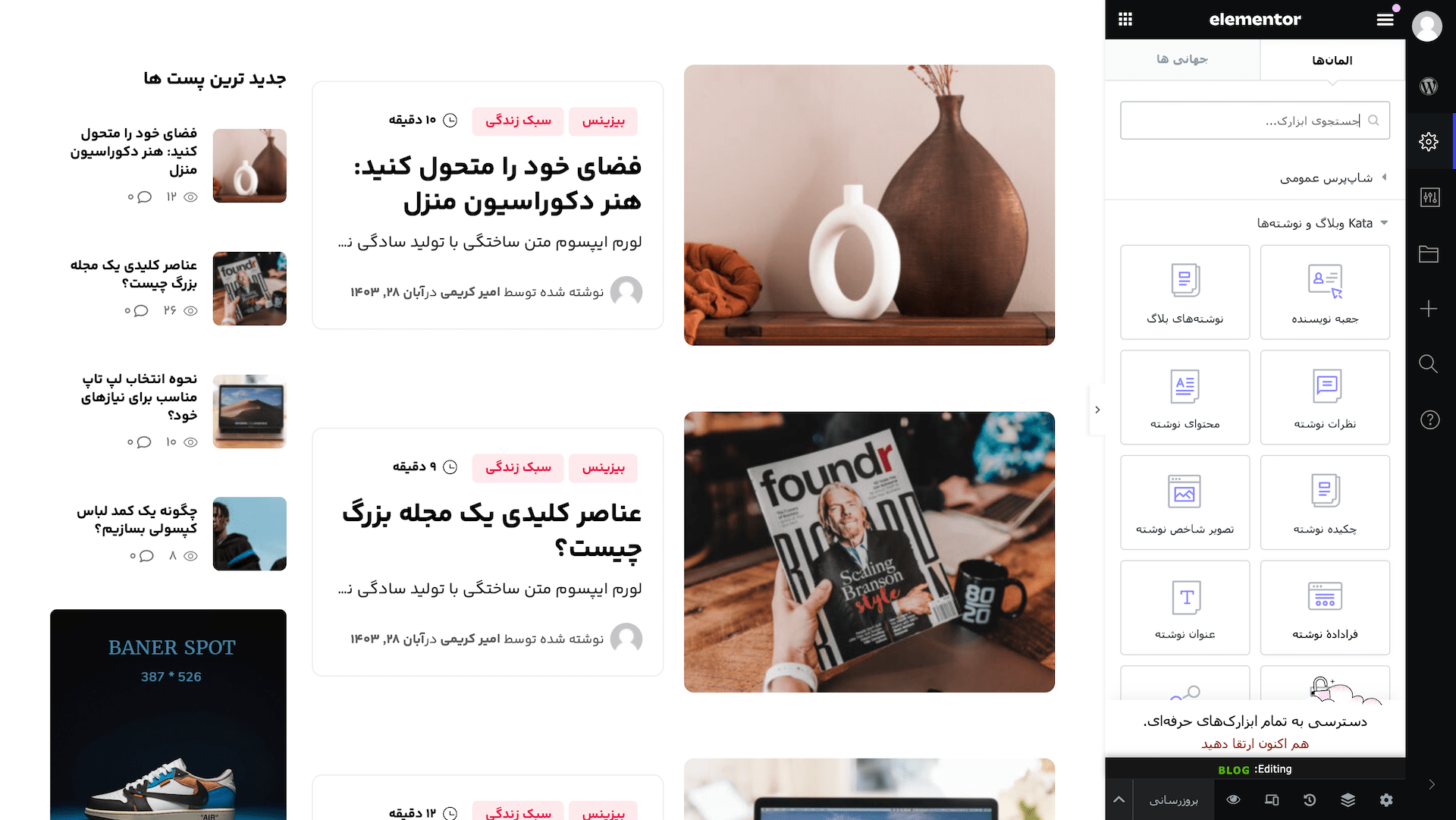
ابزارهای ویرایشی قالب وبلاگ در کاتا
در ویرایشگر المنتور برای صفحه وبلاگ، میتوانید از ویجتهای مخصوص کاتا استفاده کنید که شامل موارد زیر است:
- نمایش لیست پستهای آرشیو
- جعبه اطلاعات نویسنده
- صفحه اختصاصی نویسنده
- نمایش پستهای وبلاگ
- لیست دستهبندیها
- نمایش پست قبلی و بعدی
- بخش نظرات کاربران
- محتوای پست
- تصویر شاخص پست
- اطلاعات متا پست (تاریخ، نویسنده، دستهبندی و…)
- عنوان پست
- پستهای مرتبط
- صفحه جستجو
- دکمههای اشتراکگذاری در شبکههای اجتماعی
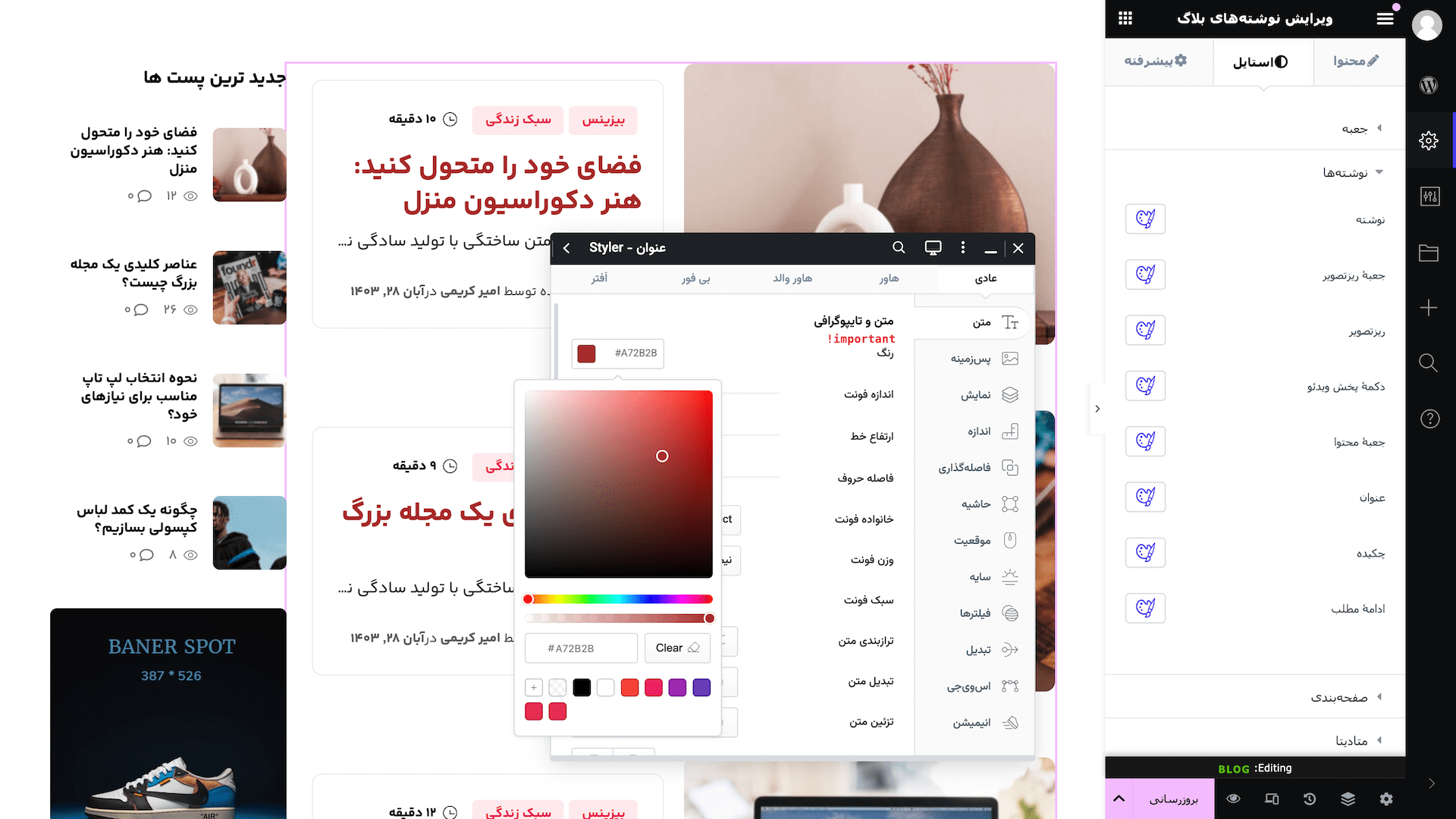
سفارشیسازی با ابزار استایلر
برای تنظیمات پیشرفته، میتوانید از استایلر که ابزار طراحی قدرتمند کاتا است، استفاده کنید. با این ابزار، امکان تغییر رنگها، فونتها، فواصل، چیدمان و سایر جزئیات بصری وجود دارد تا طراحی صفحه وبلاگ کاملاً با برند شما هماهنگ شود.
سازنده صفحه آرشیو
راهنمای استفاده از صفحات بایگانی در قالب کاتا
برای شروع طراحی و ویرایش صفحات آرشیو:
- وارد پیشخوان وردپرس شوید.
- از منوی کاتا گزینه بایگانی را انتخاب کنید.
- در این بخش، میتوانید با استفاده از ابزارهای موجود، قالب آرشیو خود را طراحی و سفارشیسازی کنید.

امکانات و گزینههای سفارشیسازی
عنوان آرشیو
- نمایش نام آرشیو (مثلاً دستهبندی، برچسب یا نویسنده).
- امکان تغییر اندازه فونت، رنگ، تراز متن و افکتهای ظاهری.
توضیحات آرشیو
- افزودن توضیح برای نمایش اطلاعات بیشتر درباره آرشیو.
- امکان تغییر فونت، فواصل و رنگها برای هماهنگی با طراحی سایت.
اطلاعات متا پستها
- نمایش اطلاعاتی مانند نام نویسنده، تاریخ انتشار، دستهبندی و برچسبها.
- امکان انتخاب اطلاعات نمایشی و تغییر سبک ظاهری شامل فونت، آیکونها و چینش.
نمایش پستهای آرشیو
- تنظیمات نمایش پستها در قالب گرید، لیست یا ماسونری.
- تعیین تعداد پستها در هر صفحه و فعالسازی بارگذاری تنبل (Lazy Loading).
- امکان تنظیم دید یا عدم نمایش اطلاعات متا، فواصل و افکتهای هاور.
بخش ناوبری و صفحهبندی
- افزودن دکمههای ناوبری برای حرکت بین صفحات آرشیو.
- امکان شخصیسازی سبک صفحهبندی شامل دکمهها، اسکرول بینهایت و افکتهای هاور.
دکمههای اشتراکگذاری در شبکههای اجتماعی
- امکان اشتراکگذاری محتوای آرشیو در پلتفرمهای مختلف.
- قابلیت تنظیم سبک آیکونها، اندازه، چینش و انیمیشنهای هاور.
بخش پستهای مرتبط
- نمایش پستهای مرتبط برای افزایش تعامل کاربران.
- تعیین روش نمایش پستهای مرتبط (بر اساس دستهبندی، برچسب یا طبقهبندیهای دیگر).
- قابلیت تنظیم طرحبندی و نمایش تصویر شاخص و متادیتا.
نمایش آخرین مطالب
- نمایش جدیدترین پستها در صفحه آرشیو.
- امکان انتخاب نوع نمایش، تعداد پستها و افکتهای تصویری.
نمایش پستهای ویژه
- برجسته کردن پستهای خاص در بالای آرشیو.
- امکان تنظیم فونت، لایهبندی، افکتهای تصویری و انیمیشنها.
ابزارهای اضافی
- امکان استفاده از نوار جستجو، فیلترهای پیشرفته یا کد HTML سفارشی برای افزایش کارایی صفحات آرشیو.
سازنده صفحه جستجو
راهنمای استفاده از Search Builder در قالب کاتا
ورود به بخش تنظیمات جستجو
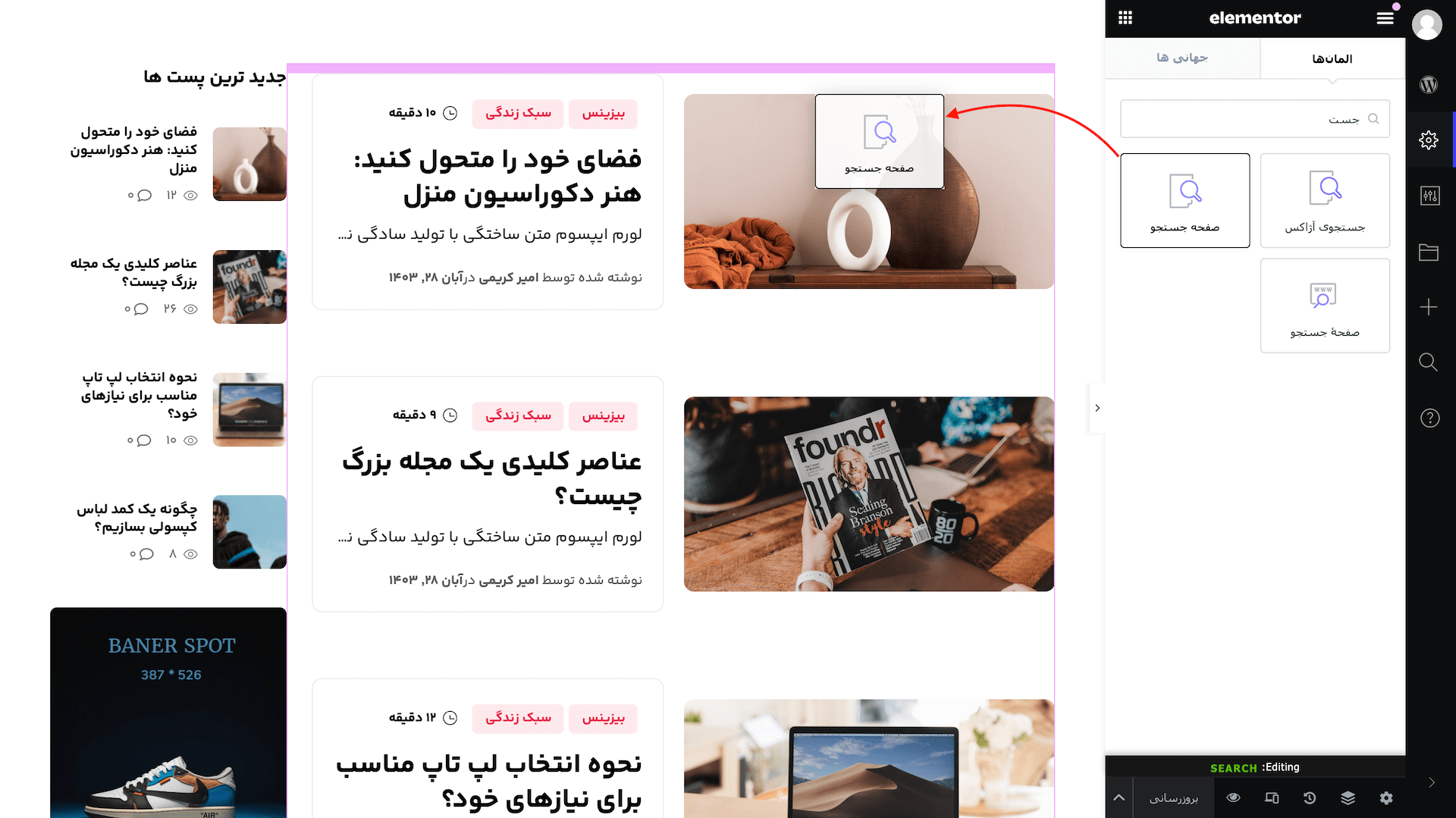
از پیشخوان وردپرس، به کنترل پنل کاتا بروید و گزینه جستجو را انتخاب کنید تا وارد محیط المنتور شوید.
امکانات و ویژگیهای Search Builder
ابزار پیشفرض Kata Search Page
- نمایش نتایج جستجو بهصورت کاملاً سفارشی.
- امکان تغییر چیدمان، طراحی و اطلاعات نمایش دادهشده در نتایج جستجو.
طراحی و تنظیمات چیدمان
- انتخاب ساختار نمایش نتایج (لیستی، جدولی، یا شبکهای).
- تعیین تعداد نتایج نمایش دادهشده در هر صفحه و نحوه مرتبسازی آنها.
استفاده از Styler برای شخصیسازی
- تغییر تایپوگرافی، رنگها و فواصل برای هماهنگی با طراحی سایت.
افزودن فیلتر و گزینههای مرتبسازی
- امکان افزودن فیلترهای جستجو برای کمک به کاربران در یافتن نتایج مرتبطتر (بر اساس دستهبندی، برچسبها، تاریخ و…).
اضافه کردن عناصر کمکی
- استفاده از ویجتهای المنتور برای بهبود صفحه جستجو، مانند:
- نوار جستجو برای جستجوی سریعتر.
- پیامهای سفارشی در صورت عدم یافتن نتیجه.
- نمایش پستهای مرتبط برای افزایش تعامل کاربران.
سازنده صفحه نویسنده
ابزار سازنده صفحه نویسنده یک راهکار حرفهای برای مدیریت اطلاعات نویسندگان در سایتهای خبری، مجلات آنلاین و وبلاگهای چندنویسندهای است. با استفاده از این قابلیت، میتوانید پروفایلهای نویسندگان را سفارشیسازی کرده و هویت آنها را برجسته کنید.
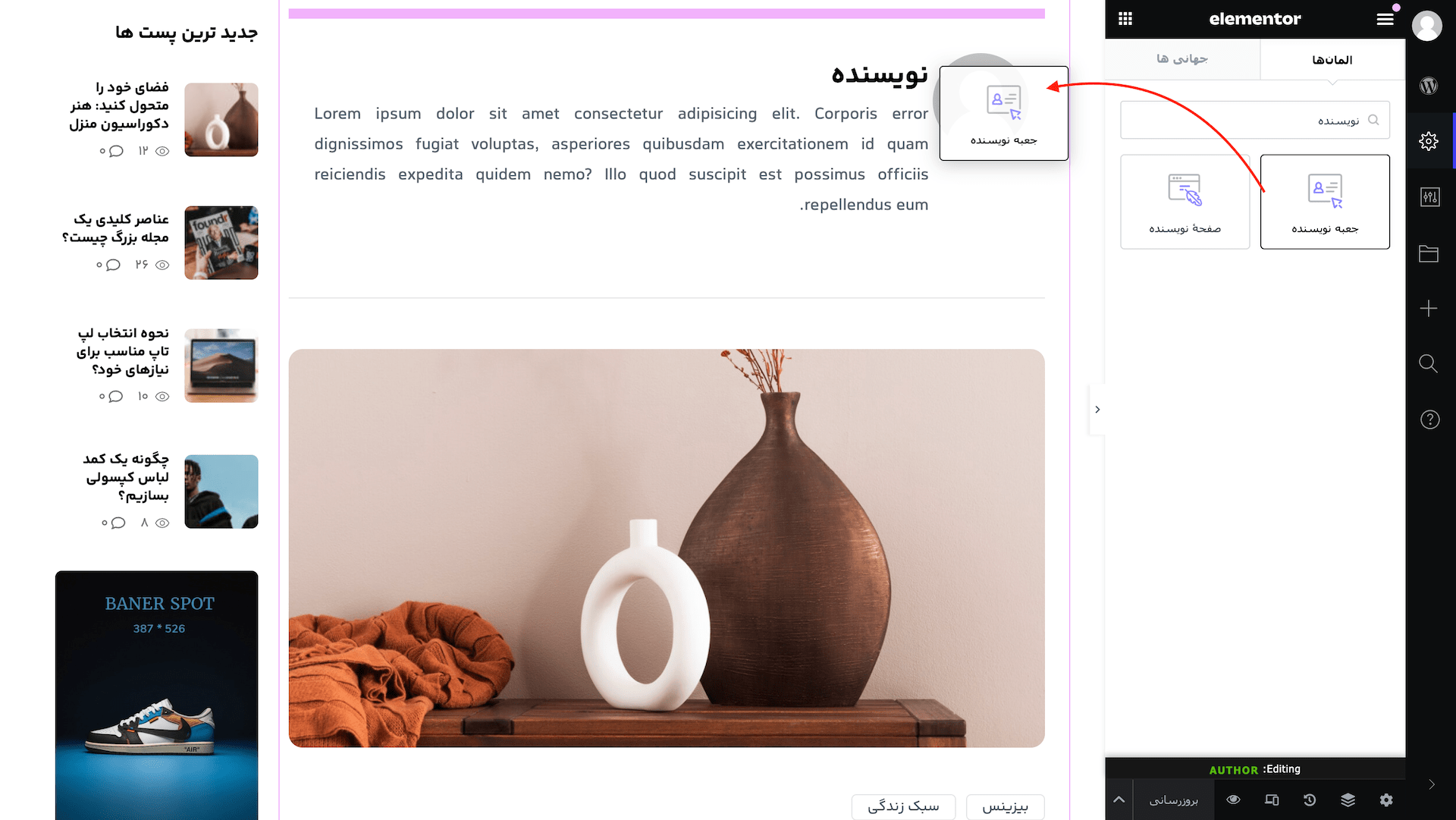
ورود به بخش نویسندگان در کاتا: در پیشخوان وردپرس، به منوی کاتا بروید و گزینه نویسنده را انتخاب کنید. برای ویرایش یک نویسنده موجود، گزینه ویرایش با المنتور را بزنید.
تنظیم مشخصات پروفایل نویسنده
- نام نویسنده
- تصویر پروفایل
- بیوگرافی
- لینک شبکههای اجتماعی
- اطلاعات تماس
اختصاص نوشتهها به نویسنده
امکان ارتباط نویسنده با پستهای خاص یا دستهبندیهای مرتبط برای نمایش صحیح محتوا.
شخصیسازی صفحه نویسنده
استفاده از ابزار Styler برای تغییر رنگها، فونتها، چیدمان و سایر جزئیات بصری.
ذخیره و انتشار
پس از اتمام ویرایش، روی ذخیره یا انتشار کلیک کنید تا پروفایل نویسنده در سایت نمایش داده شود.
سازنده صفحه ۴۰۴
برای طراحی یک صفحه ۴۰۴ اختصاصی، مراحل زیر را دنبال کنید:
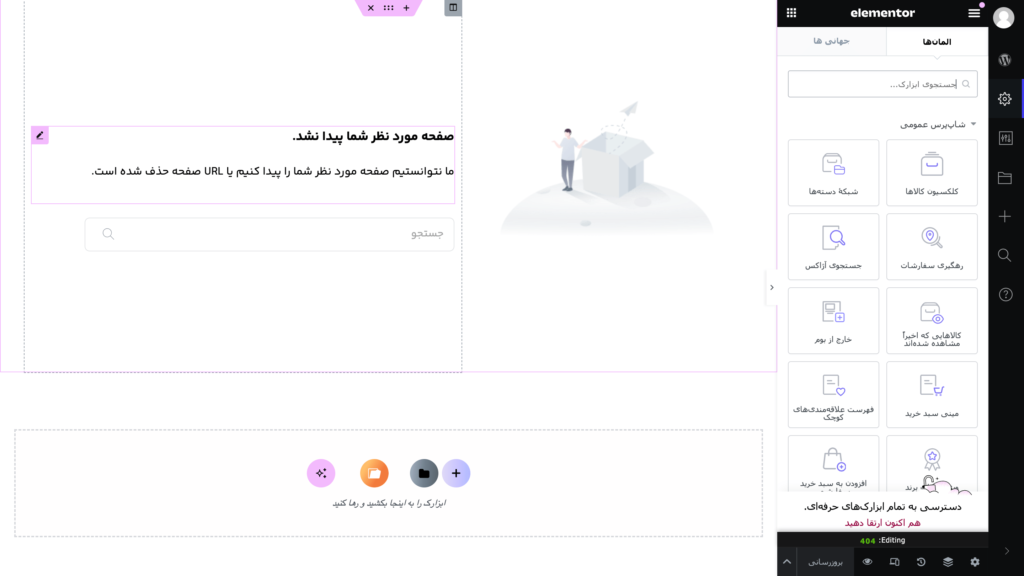
از پیشخوان وردپرس، به Kata Control Panel بروید. گزینه ۴۰۴ را انتخاب کنید تا به صفحه تنظیمات خطای ۴۰۴ دسترسی پیدا کنید.
شخصیسازی با Styler
امکان تغییر تایپوگرافی، رنگها، فواصل و استایل کلی صفحه ۴۰۴ و ایجاد یک طراحی منحصربهفرد یا هماهنگ با قالب کلی سایت.
افزودن عناصر کاربردی به صفحه ۴۰۴
دکمه Call to Action (CTA):
هدایت کاربران به بخشهای مفید سایت مانند صفحه اصلی یا مقالات محبوب.
نوار جستجو:
امکان جستجوی سریع برای یافتن محتوای موردنظر کاربران.
لینکهای ناوبری:
نمایش لینکهایی به صفحه اصلی، پستهای محبوب یا دستهبندیهای مهم.
پیامهای سفارشی:
افزودن پیامهای دوستانه یا طنزآمیز برای کاهش حس ناخوشایند کاربر هنگام مشاهده صفحه ۴۰۴.